Qué es la plataforma
app.supertest.co es tu plataforma para prepararte para las Pruebas Saber. Ahí practicas por asignatura, presentas los simulacros que programa tu colegio y ves en qué estás fuerte y en qué te falta.
Tu profesor entra a una plataforma distinta, admin.supertest.co, con su propio usuario. Desde allá él programa los simulacros y ve los resultados del curso, pero no practica contigo ni ve tu pantalla. Y al revés: tu cuenta no abre el panel del colegio — si lo intentas, sale Acceso Denegado.
Puedes entrar desde el navegador del computador o desde la aplicación móvil. Es la misma cuenta y el mismo avance en las dos: lo que practicas en el celular aparece en el computador.
Entrar por primera vez
No tienes que crear la cuenta. Tu colegio nos entrega la lista de estudiantes, nosotros creamos tu usuario con el correo que ellos nos dieron y desde ahí te llega la invitación.
Busca el correo de invitación
Llega desde Supertest con un enlace para activar tu cuenta. Si no lo ves en la bandeja de entrada, revisa spam o correo no deseado: es la razón número uno por la que un estudiante cree que no tiene cuenta.Crea tu contraseña
El enlace abre la pantalla Crear contraseña. La escribes dos veces para confirmarla. Es tuya y personal: no se la pases a nadie del salón, porque cualquiera podría presentar un simulacro con tu nombre.Inicia sesión
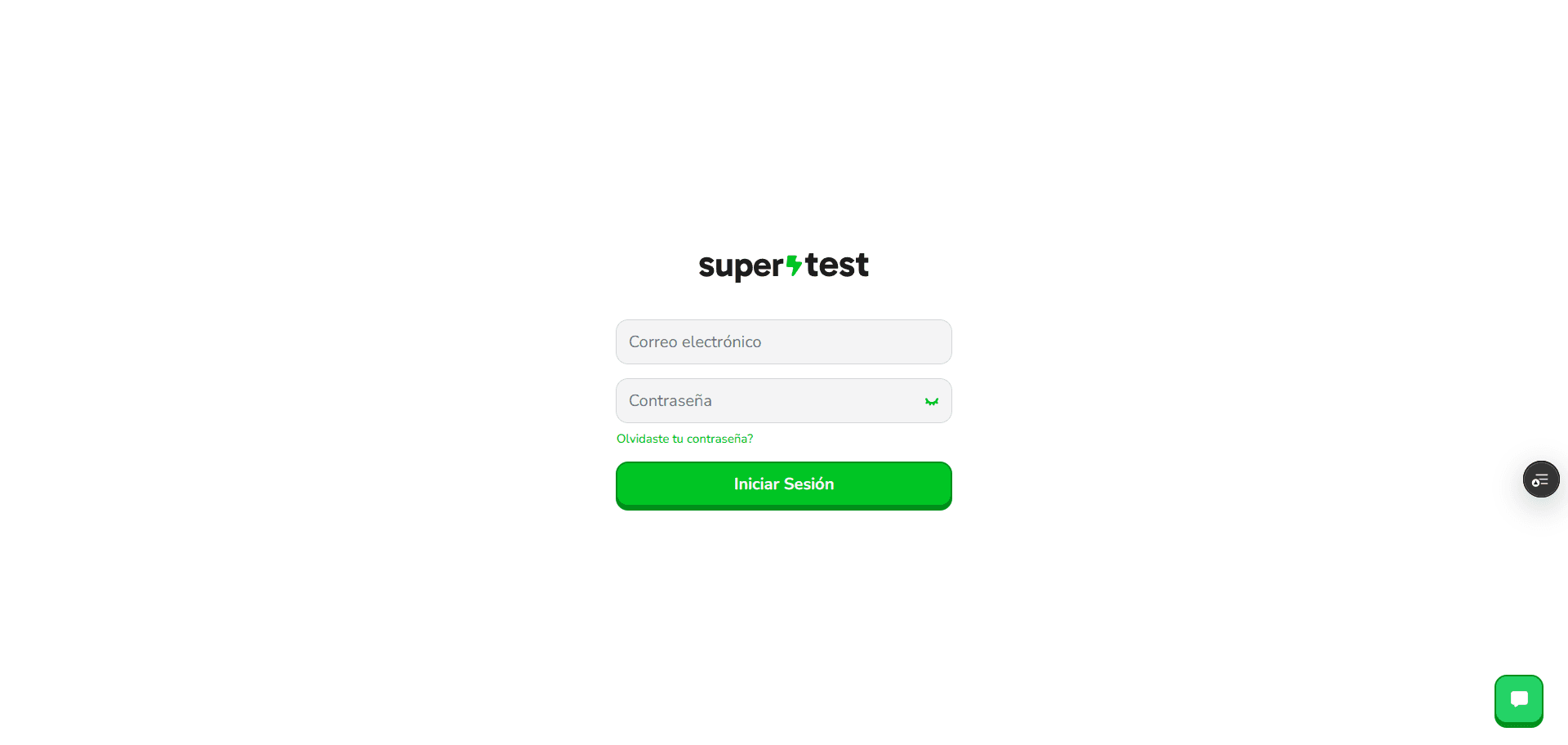
Entra a app.supertest.co con tu Correo electrónico y tu Contraseña. Guarda la dirección en favoritos o instala la app: es la misma todos los días.
Si no te llega la invitación
Avísale a tu profesor o al coordinador académico. Ellos ven en su panel en qué estado está tu cuenta y pueden pedirnos que te reenviemos el correo. No necesitas registrarte por tu cuenta: si lo haces, quedas con un usuario suelto que no está conectado a tu colegio ni a sus simulacros.
En qué estado está tu cuenta
Tu profesor ve tu cuenta en uno de cuatro estados. Sirve para entenderte con él cuando algo no cuadra:
| Estado | Qué significa |
|---|---|
| Sin invitar | Estás matriculado pero el correo todavía no ha salido. Normal si el colegio aún no ha arrancado el año lectivo. |
| Invitado | El correo ya salió y te está esperando. Revisa spam si no lo encuentras. |
| Contraseña definida | Ya creaste tu contraseña pero no has entrado. Puedes iniciar sesión cuando quieras. |
| Activo | Estás usando la plataforma. Es el estado esperado. |
Si olvidaste tu contraseña
En la pantalla de inicio de sesión, debajo del campo de contraseña, está el enlace ¿Olvidaste tu contraseña?. Escribe tu correo y presiona Enviar enlace: te llega un correo para definir una nueva. Desde esa misma pantalla puedes Volver al login si te arrepientes.
El enlace llega al correo con el que tu colegio te inscribió. Si ese correo ya no lo usas, tu profesor tiene que corregirlo desde el panel: no se cambia desde tu perfil.
Qué encuentras adentro
El menú tiene seis secciones. Estas son, en el orden en que las vas a usar:
| Sección | Para qué es |
|---|---|
| Aprender | Tu pantalla de inicio: la misión del día, tu racha y las asignaturas. |
| Entiende la prueba | Qué evalúa el examen, asignatura por asignatura y competencia por competencia. |
| Tabla de posiciones | El ranking de tu institución. |
| Mis simulacros | Los simulacros que te asigna el colegio y los que creas tú. |
| Clases en vivo | Sesiones en directo. Solo aparece si tu colegio las tiene habilitadas. |
| Mi perfil | Tus puntajes, tu rendimiento por área y tus datos de cuenta. |
El primer paso real: el diagnóstico
Antes de que la plataforma pueda decirte en qué estás flojo, necesita medirte una vez. Haz el diagnóstico apenas entres —te lo ofrece la misma pantalla de inicio— y con eso se desbloquea el análisis de Mi perfil.