Qué es un simulacro
Un simulacro es una prueba completa, cronometrada, con la misma estructura del examen real. A diferencia de una sesión de práctica, se presenta de una sola sentada y el resultado queda registrado.
En Mis simulacros ves los tuyos con tres filtros arriba:
| Filtro | Qué muestra |
|---|---|
| Todos | La lista completa, sin separar por origen. |
| Institucional | Los que programó tu colegio. Estos los ve también tu profesor. |
| Personal | Los que creaste tú para entrenar por tu cuenta. |
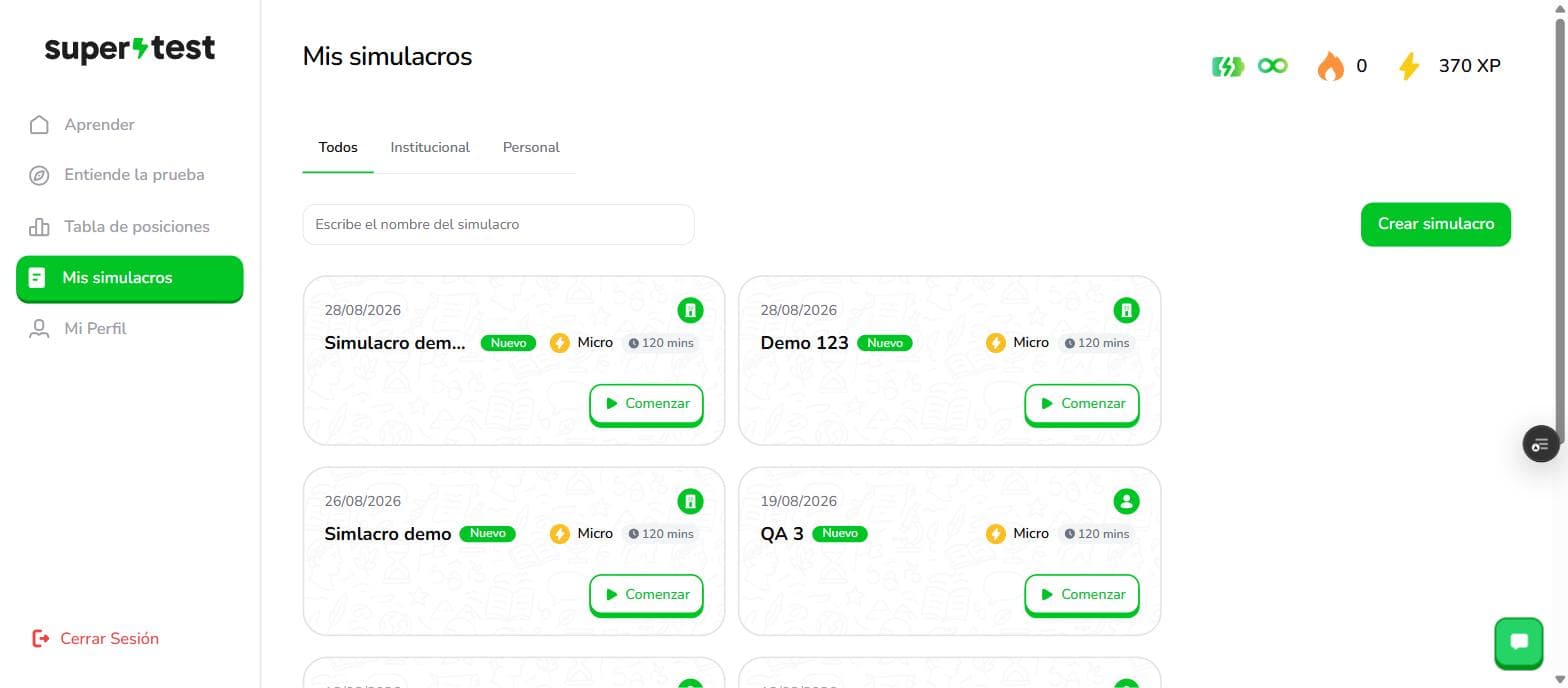
Si la lista está larga, el buscador de arriba filtra por nombre. Y si te sale No tienes simulacros institucionales, es que tu colegio todavía no ha programado ninguno — no es un error de tu cuenta.
Los simulacros del colegio
Los institucionales los crea y programa tu colegio desde su panel. Tú no eliges cuándo aparecen ni de qué tamaño son: te llegan a la lista y los presentas.
Son los que le importan a tu profesor. Cuando termines, tu resultado entra al reporte del curso: puntaje global, posición dentro del salón y desempeño por asignatura. Por eso conviene presentarlos en condiciones parecidas a las del examen real —sin interrupciones, de corrido— y no a medias entre clase y clase.
Crear tu propio simulacro
Además de los del colegio puedes armar los tuyos, las veces que quieras. Sirven para medirte antes de una prueba importante sin esperar a que el colegio programe una.
Abre Crear simulacro
El botón está arriba a la derecha en Mis simulacros.Ponle nombre
Uno que reconozcas después en la lista, por ejemplo Ensayo antes del parcial.Elige el tamaño y créalo
Micro, Medio o Completo, según la tabla de abajo. Presiona Crear simulacro y aparece en tu lista, bajo el filtro Personal.
| Tamaño | Preguntas | Duración | Cuándo conviene |
|---|---|---|---|
| Micro | 60 | 120 minutos | Medirte rápido sin bloquear el día entero. |
| Medio | 120 | 240 minutos | Un ensayo serio de media jornada. |
| Completo | 240 | 480 minutos | La carga real del examen oficial. Son ocho horas: prográmalo para un fin de semana. |
Empieza por el Micro
Crear un Completo y abandonarlo a la hora no mide nada y te quema un intento. Si nunca has hecho uno de corrido, arranca con el Micro y sube de tamaño cuando ya sepas cómo aguantas.
Presentar el simulacro
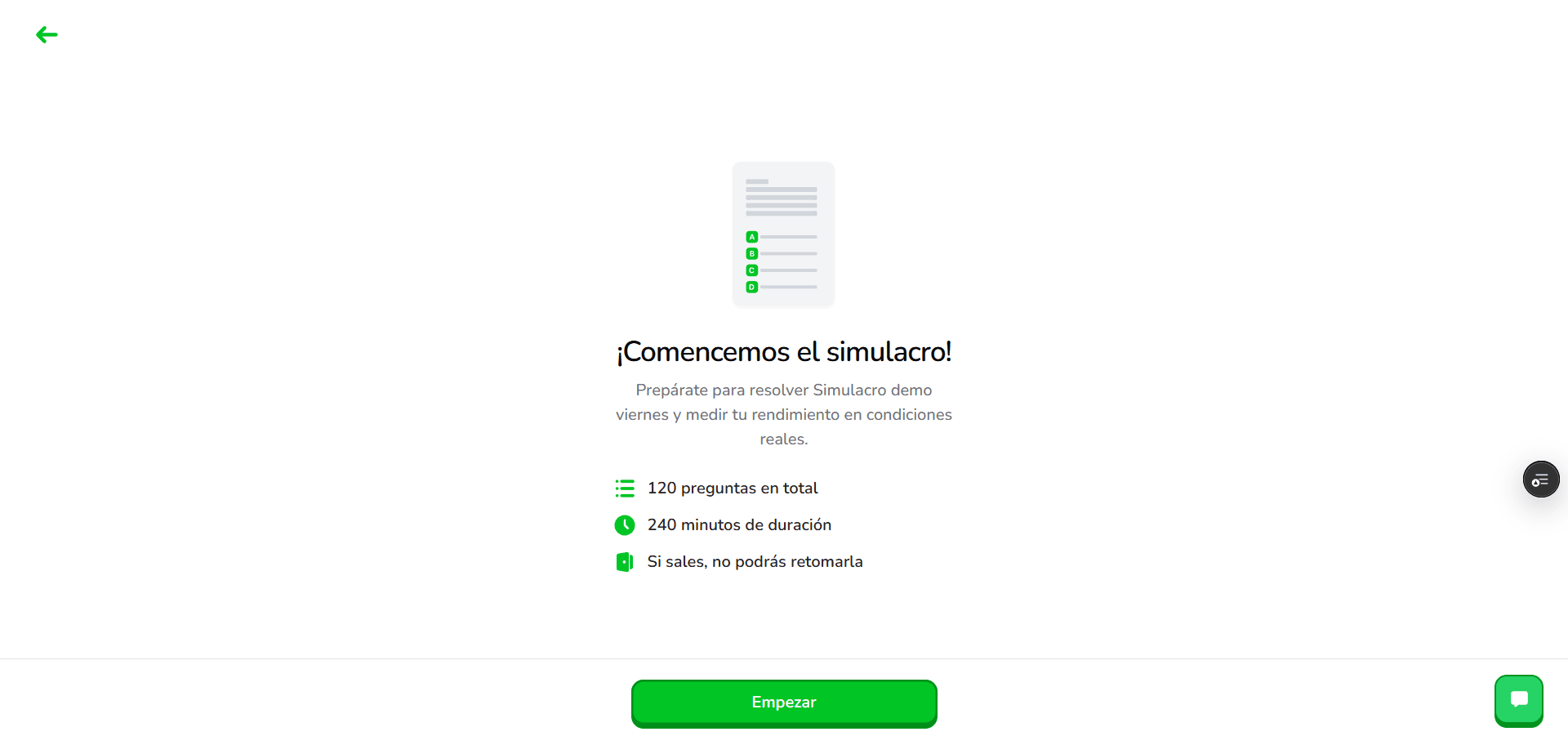
Al abrirlo sale la pantalla ¡Comencemos el simulacro!, que antes de arrancar te dice cuántas preguntas trae, cuántos minutos dura y te advierte algo importante: si sales, no podrás retomarla.
Un simulacro no se retoma
Esta es la diferencia grande con la práctica. Una sesión de práctica la puedes dejar a medias y seguirla después; un simulacro, no. Cerrar la pestaña, quedarte sin batería o irte a otra app da el intento por terminado con lo que llevabas respondido. Y el enlace Salir de la prueba, arriba a la izquierda, hace justo eso: no es un botón de pausa.
Antes de presionar Empezar: revisa que tengas la batería, el tiempo completo y una conexión estable.
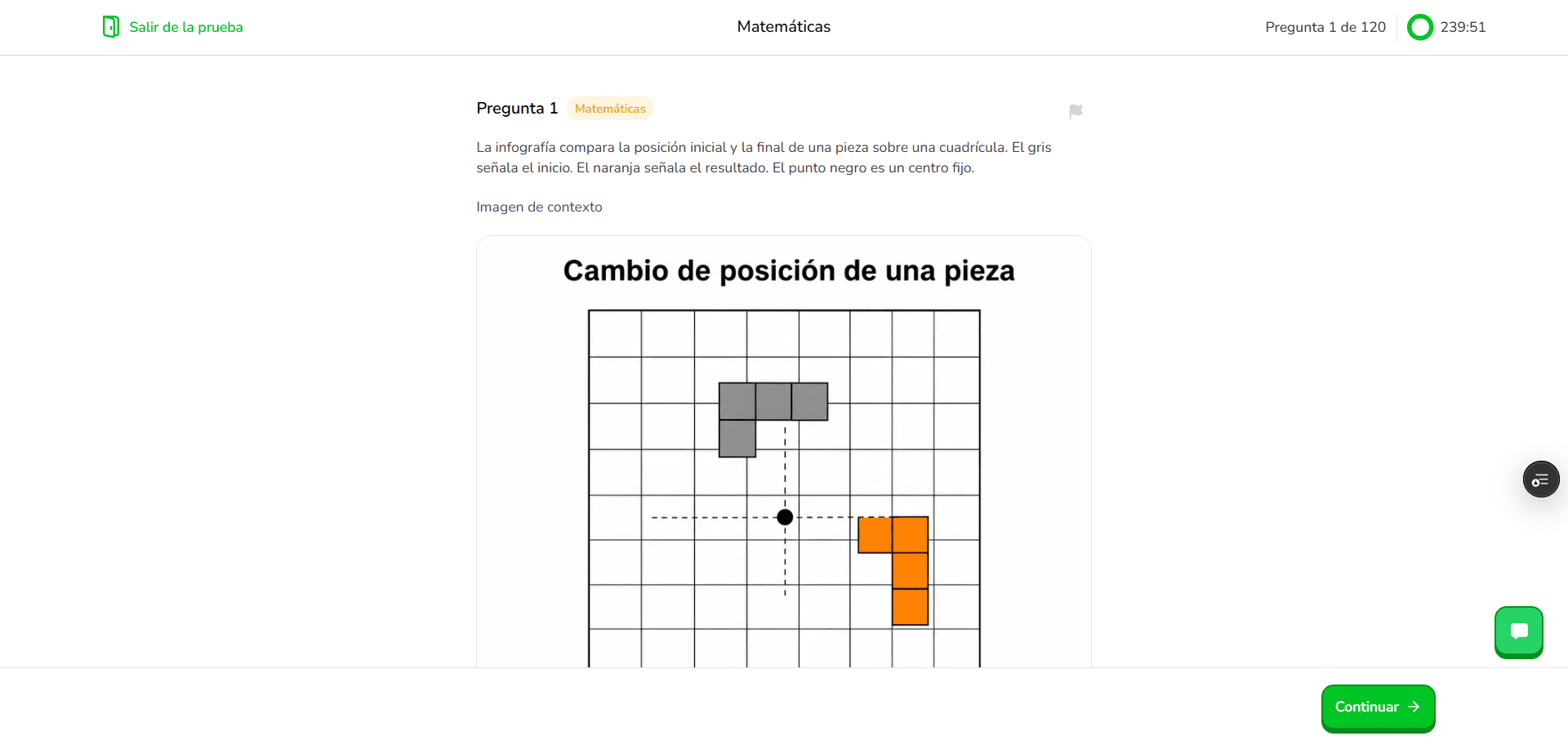
Adentro respondes de a una pregunta. La barra de arriba te acompaña todo el rato con tres cosas: la asignatura, en qué pregunta vas (Pregunta 1 de 120) y un cronómetro en cuenta regresiva con el tiempo que te queda. Avanzas con Continuar, y la banderita al lado del enunciado te deja marcar una pregunta para no perderla de vista.
Al terminar la última pregunta, la plataforma cierra el intento y te lleva al resultado.
Leer el resultado
Un simulacro presentado cambia de aspecto en la lista: en vez del botón para empezar muestra tu puntaje sobre 500 y un enlace Ver Respuestas.
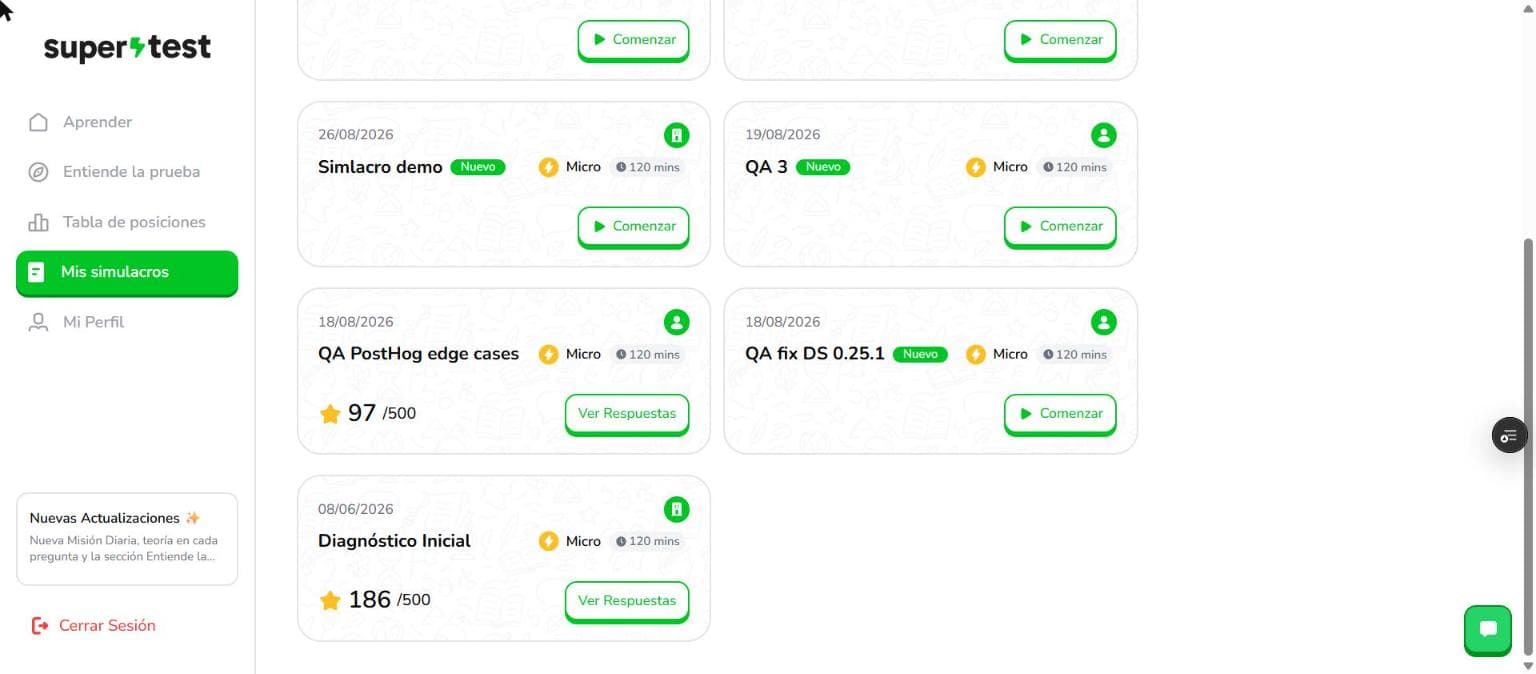
Desde ahí tienes dos lecturas, y sirven para cosas distintas:
- El resultado — tu puntaje del intento y cómo se reparte por asignatura. Esta es la que te dice en qué materia se te fue la prueba.
- La revisión — pregunta por pregunta: cuál era la correcta y por qué, igual que en una sesión de práctica. Es donde de verdad se aprende.
El desglose por asignatura es lo primero que hay que mirar: un puntaje global bajo puede venir de una sola materia hundida, y eso cambia por completo qué te toca estudiar esta semana. Con esa materia identificada, vuelve a practicar por temática en vez de repartir el tiempo entre todas.
El acumulado de todos tus simulacros —tu puntaje global y el rendimiento por área— vive en Mi perfil.